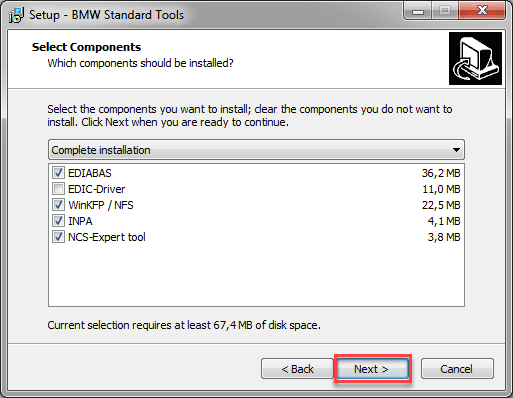
Установка программного пакета BMW Standard Tools 2.12.0 и драйвера
для диагностического адаптера BMW INPA K+DCAN.
Системные требования: Windows: 7, 8, 8.1, 10 32/64 Bit
1. Скачиваем пакет программ BMW Standard Tools 2.12.0 вместе с обновлением UPDATE V3 по ссылке:
Скачать BMW Standard Tools 2.12.0 и UPDATE V3 (архив zip)
(Если ссылка не открывается, скопируйте и откройте её в браузере)
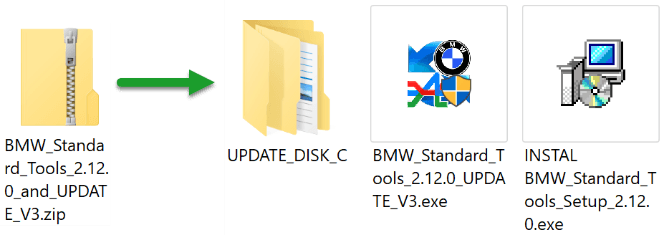
2. Разархивируем скачанный архив в удобное для вас место.
1. Скачиваем пакет программ BMW Standard Tools 2.12.0 вместе с обновлением UPDATE V3 по ссылке:
Скачать BMW Standard Tools 2.12.0 и UPDATE V3 (архив zip)
(Если ссылка не открывается, скопируйте и откройте её в браузере)
2. Разархивируем скачанный архив в удобное для вас место.
3. Запускаем инсталлятор INSTAL BMW_Standard_Tools_Setup_2.12.0.exe (Если программный пакет BMW Standard Tools уже установлен, то для того чтобы переустановить его, необходимо предварительно выполнить деинсталляцию установленного пакета BMW Standard Tools, для этого в поиске Windows нужно найти приложение "Unistal BMW Standart Tools" и запустить его.)
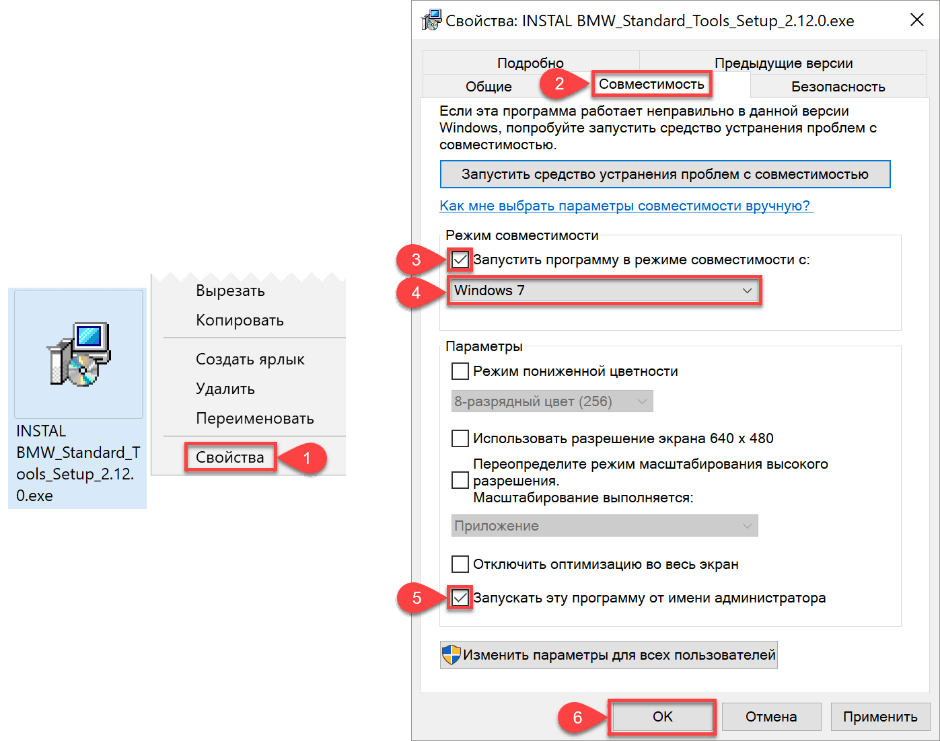
Для Windows 10, перед запуском инсталлятора, необходимо убедиться, что установлена совместимость с Windows 7, а также то, что запуск производится от имени администратора. Для этого нужно кликнуть правой клавишей мыши по файлу инсталлятора и в контекстном меню выбрать Свойства, затем Совместимость, и если отсутствует, то установить Запускать программу в режиме совместимости с: → Windows 7 и
Запускать эту программу от имени администратора и после этого нажать OK .
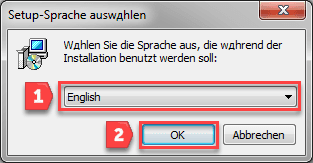
4. Выбираем .English. Затем жмём .OK .
5. Выбираем Next >
6. Выбираем .I accept the agreement (я принимаю условия соглашения), затем Next >
7. Выбираем Next >
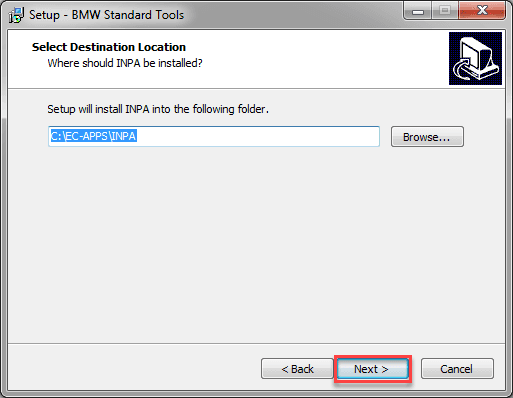
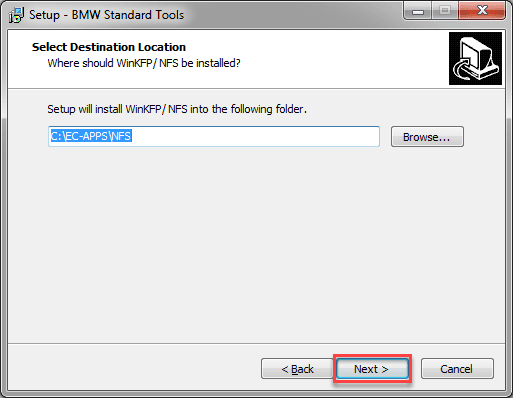
8. Оставляем всё как есть. Выбираем Next >
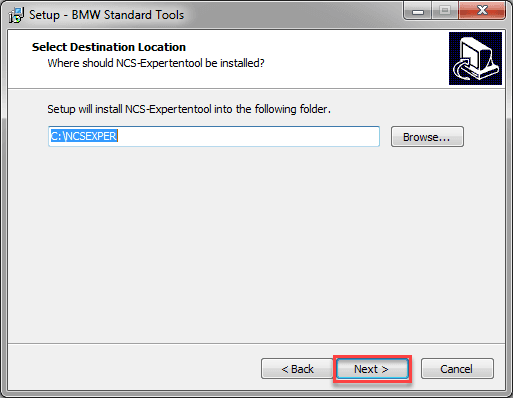
9. Оставляем всё как есть. Выбираем Next >
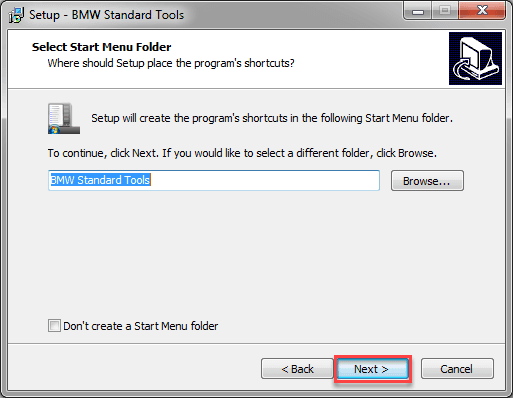
10. Оставляем всё как есть. Выбираем Next >
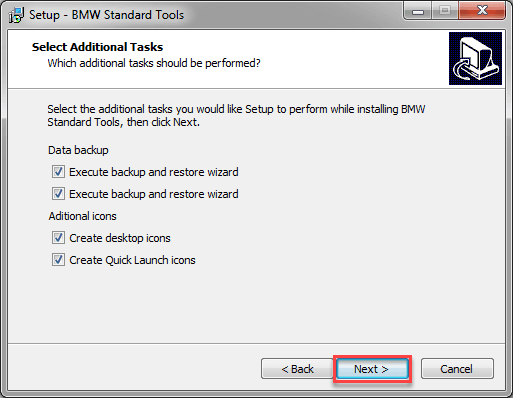
11. Оставляем всё как есть. Выбираем Next >
12. Оставляем всё как есть. Выбираем Next >
13. Оставляем всё как есть. Выбираем Next >
14. Оставляем всё как есть. Выбираем Next >
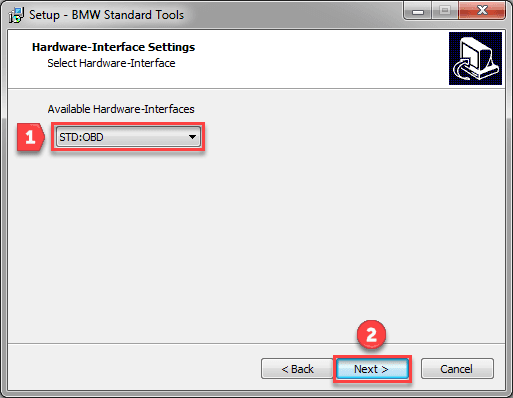
15. Выбираем STD:OBD , затем Next >
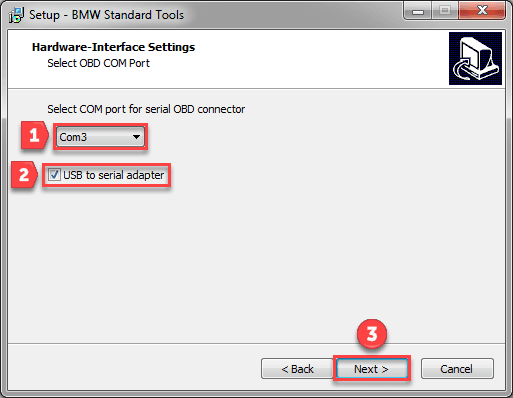
16. Выбираем номер COM port от 1 до 9, который мы будем использовать для подключения адаптера BMW INPA K+DCAN. Выбранный COM порт не должен быть занят другими устройствами (это можно проверить в диспетчере устройств). В нашем примере мы выбрали Com3, вы можете выбрать любой другой номер от 1 до 9, при необходимости этот номер можно будет потом изменить. Далее устанавливаем галочку USB to serial adapter и затем нажимаем Next >
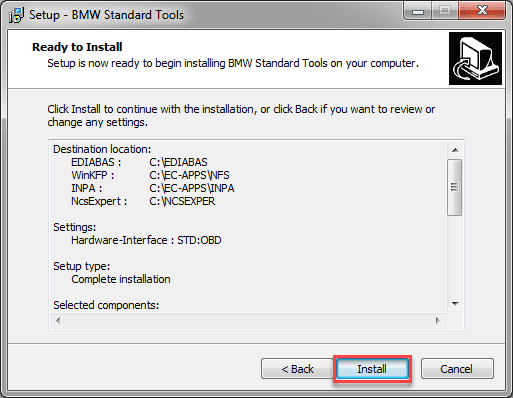
17. Выбираем Install .
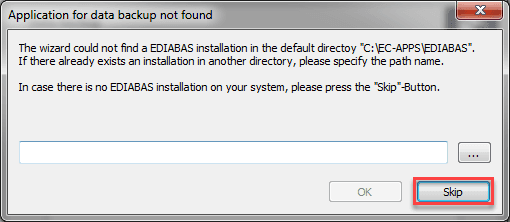
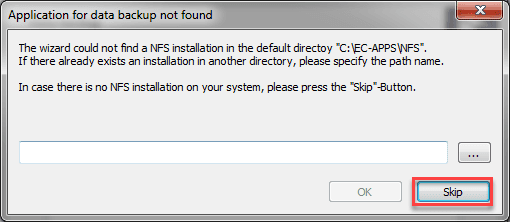
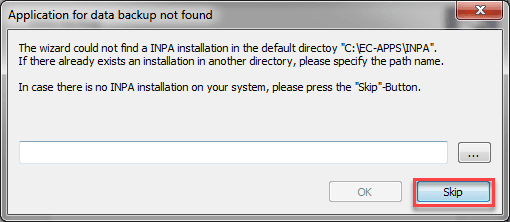
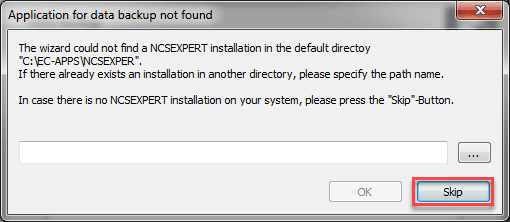
18. Затем последовательно одно за другим появляются четыре окна. В каждом из них выбираем Skip
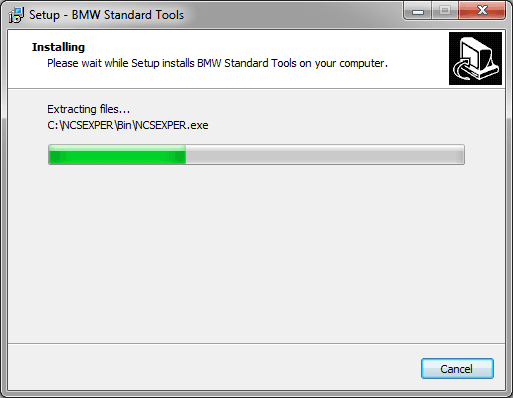
19. Запускается процесс инсталляции. Ждём завершения установки.
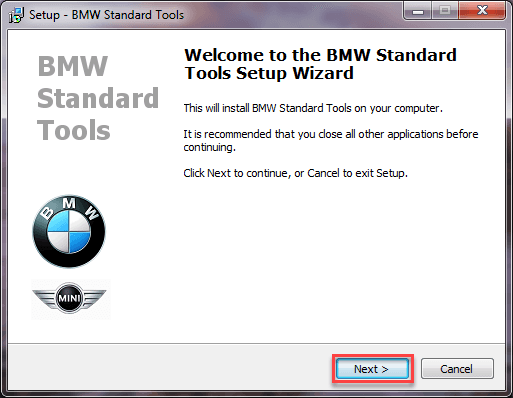
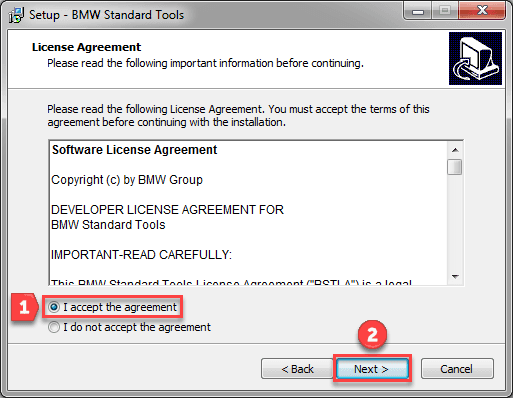
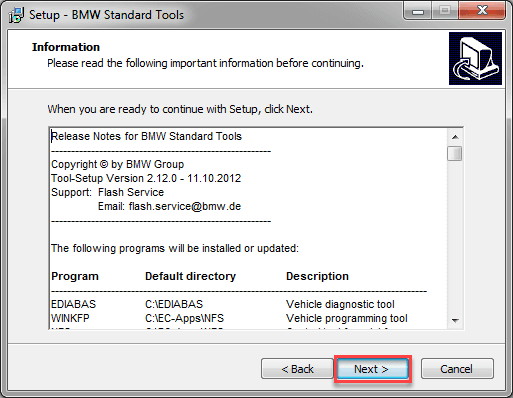
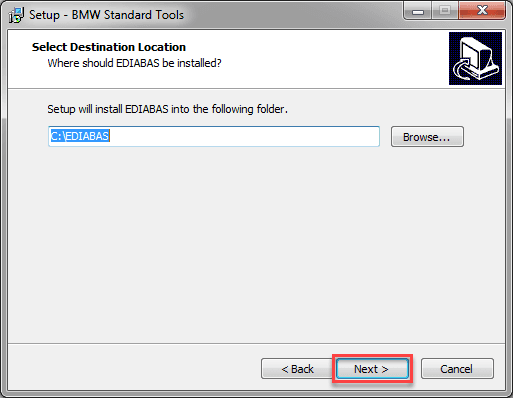
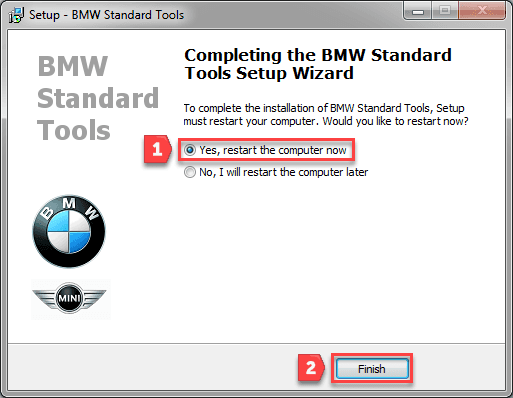
20. После завершения установки предлагается перезагрузить компьютер. Перезагрузка необходима для корректной установки программы! Выбираем Yes, restart the computer now. (да, перезагрузить компьютер сейчас) и затем Finish
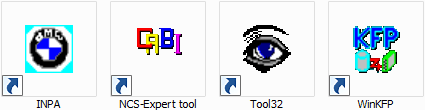
21. После успешной установки пакета программ BMW Standard Tools 2.12.0 на рабочем столе должны появиться ярлыки программ, входящих в данный пакет.
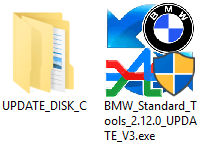
22. Далее запускаем BMW_Standard_Tools_2.12.0_UPDATE_V3.exe - программу обновления пакета программ BMW Standard Tools 2.12.0 (которая была извлечена из скачанного нами архива вместе с папкой UPDATE_DISK_C, без которой данная программа работать не будет):
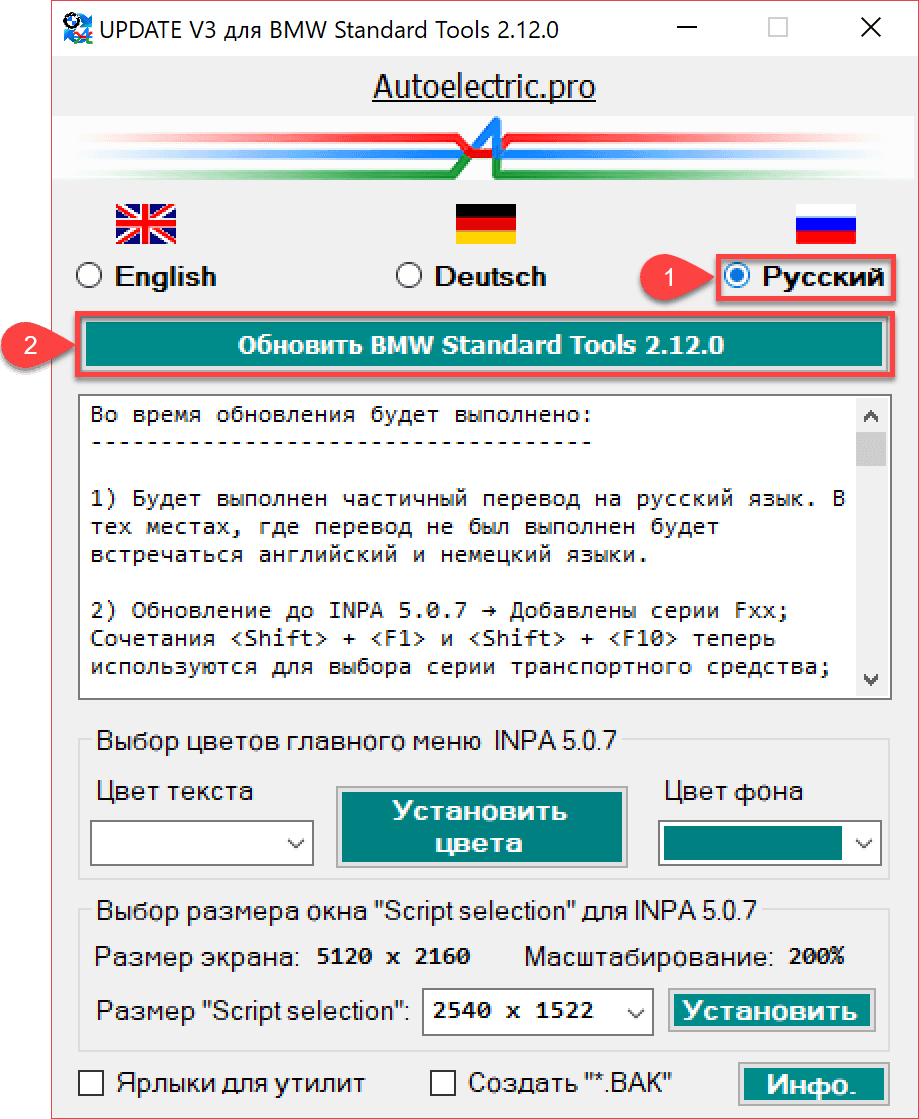
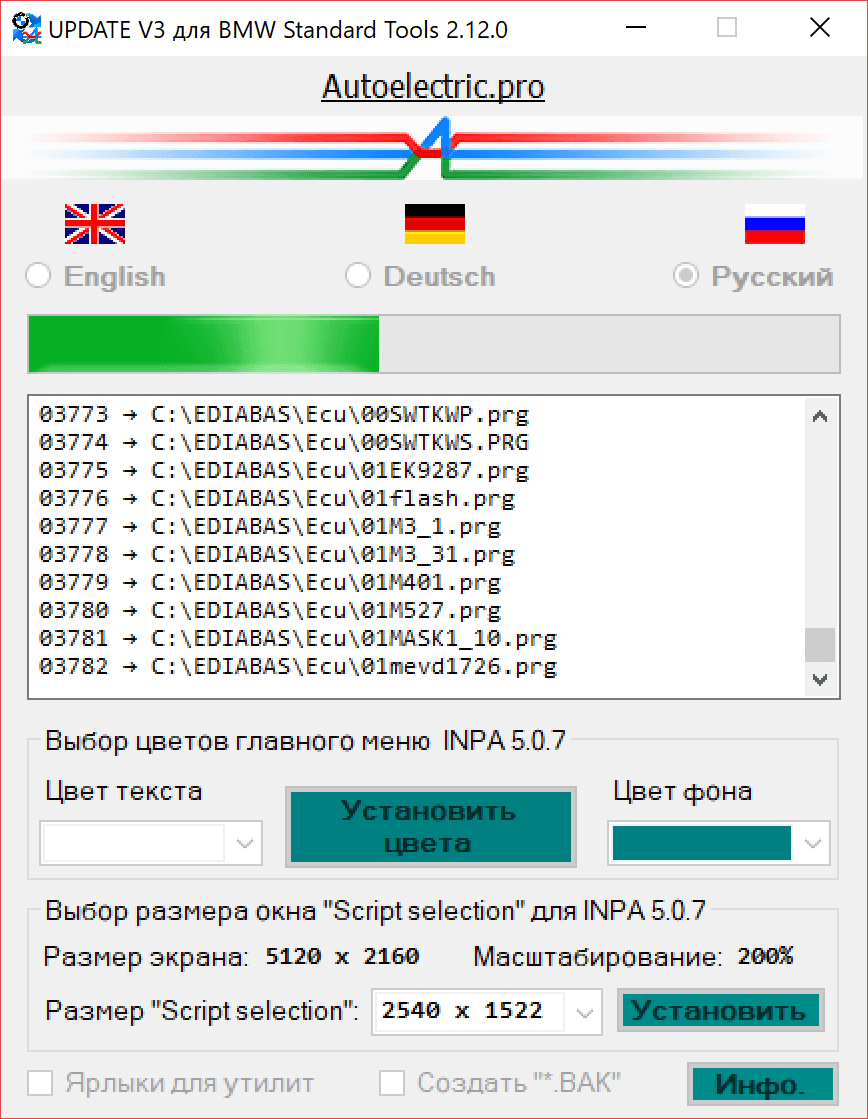
23. Выбираем язык Русский и затем Обновить BMW Standard Tools 2.12.0.
24. Ждём завершения обновления.
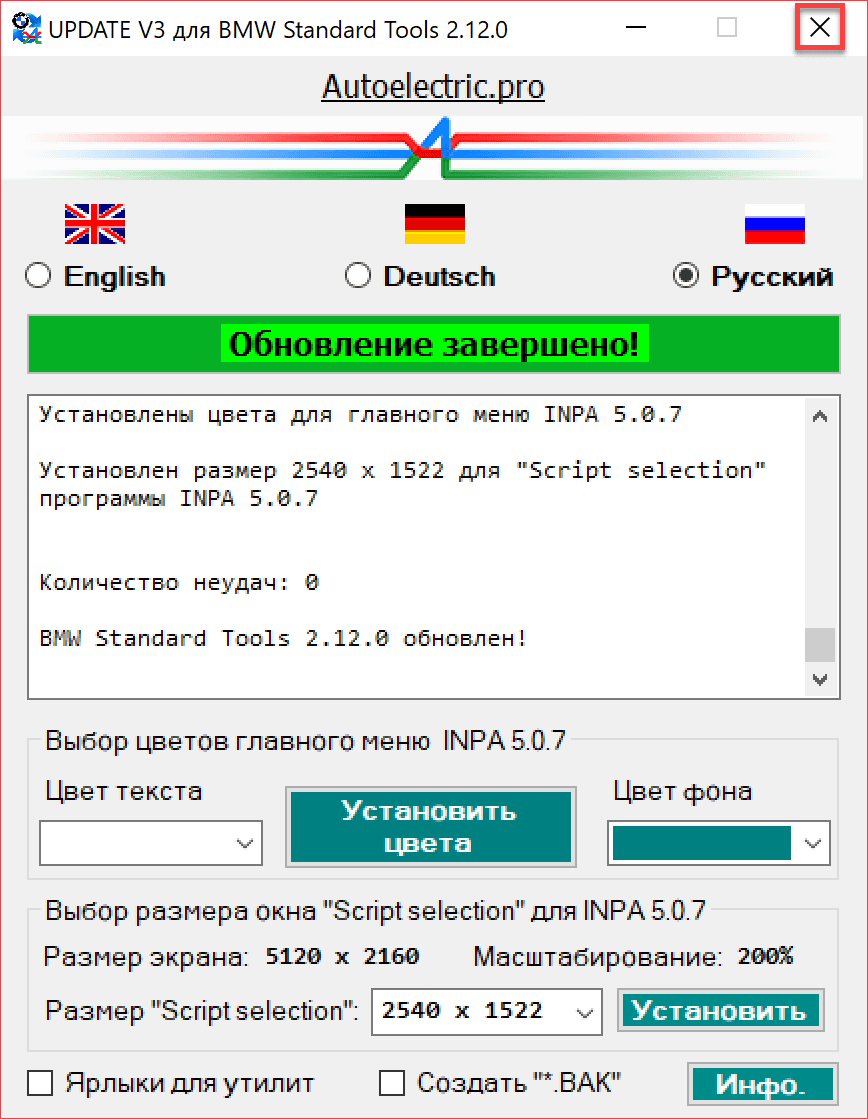
25. После успешного обновления появляется сообщение “Обновление завершено!”. Нажимаем X. в верхнем правом углу, чтобы закрыть программу.
Внимание! Если не удалось обновить BMW Standard Tools 2.12.0 с помощью программы BMW_Standard_Tools_2.12.0_UPDATE_V3.exe (например, на Windows XP), в этом случае обновление можно сделать вручную с помощью папки UPDATE_DISK_C, которая сопровождает данную программу.
Для этого нужно выполнить следующую последовательность действий:
Скопировать содержимое папки ..\UPDATE_DISK_C\COMMON\ на диск C:\ с заменой всех существующих файлов (на скриншотах приводится пример копирования с помощью программы Total Commander)
Для этого нужно выполнить следующую последовательность действий:
Скопировать содержимое папки ..\UPDATE_DISK_C\COMMON\ на диск C:\ с заменой всех существующих файлов (на скриншотах приводится пример копирования с помощью программы Total Commander)
Скопировать содержимое папки ..\UPDATE_DISK_C\RUSSIAN\ на диск C:\ с заменой всех существующих файлов.
26. Переходим к настройке адаптера BMW INPA K+DCAN. Подключаем адаптер к USB порту компьютера и при необходимости устанавливаем драйвера с диска, который идёт в комплекте с вашим адаптером. Если у вас установлена Windows 10, то установка драйверов, скорее всего, не потребуется. Если же по какой-либо причине у вас нет драйверов для вашего адаптера, то вы можете их установить, используя папку C:\EDIABAS\Hardware\OBD\Virtual Port Drivers, которая появится после обновления, в 99% случаев эти драйвера должны подойти. Если у вас установлены драйвера, то адаптер должен определиться в “диспетчере устройств”. Самый быстрый способ запустить “диспетчер устройств” - это нажать на клавиатуре сочетание клавиш [Win + Pause] и в появившемся окне в верхнем левом углу выбрать “диспетчер устройств”.
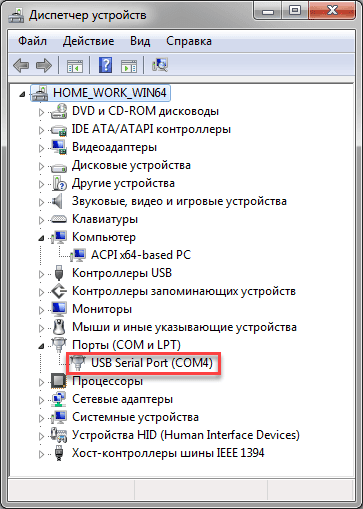
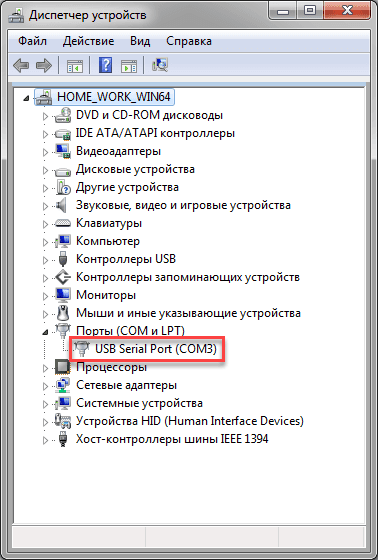
27. Запускаем “диспетчер устройств”, раскрываем список Порты (COM и LPT). (если нет подключенных устройств, этого списка может и не быть) и при подключенном адаптере и установленных драйверах адаптер должен определиться как виртуальный COM port . В нашем конкретном случае адаптер BMW INPA K+DCAN определился как USB Serial Port (COM4). (в вашем случае адаптер может определиться под другим номером COM)
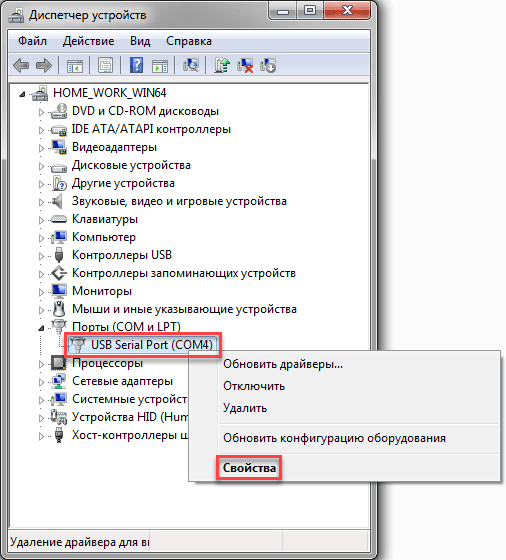
28. Щёлкаем правой клавишей мыши по значку USB Serial Port (COM4). (в вашем случае может быть другой номер) и затем выбираем Свойства.
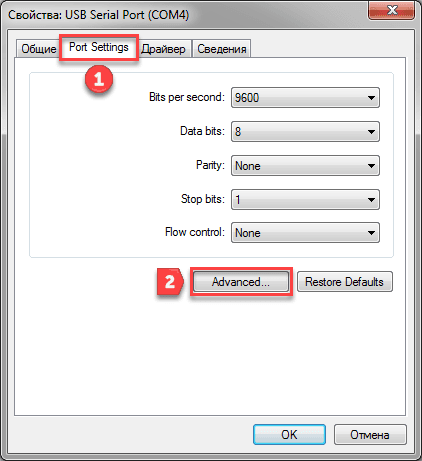
29. Выбираем вкладку Port Settings. (Настройки порта) и затем Advanced….
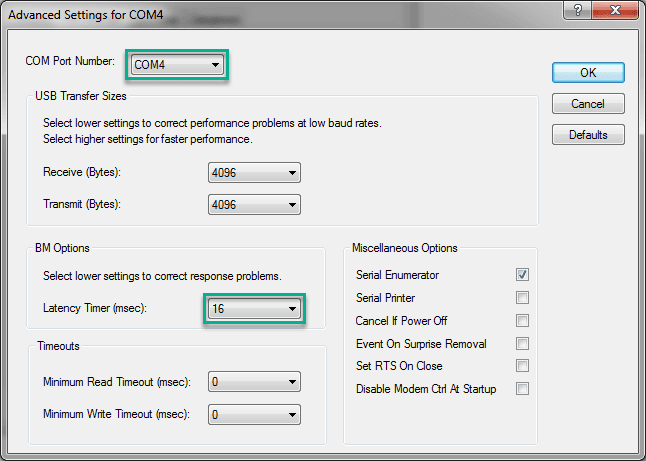
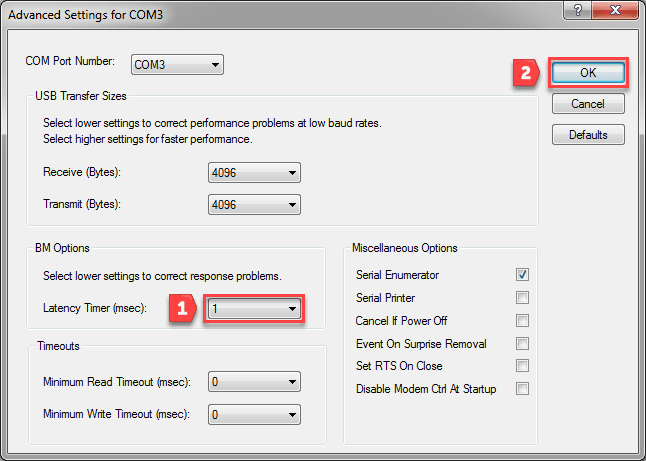
30. В появившемся окне нас интересуют только два параметра. .COM Port Number:. (номер COM-порта) и
.Latency Timer (msec):. (таймер задержки).
.Latency Timer (msec):. (таймер задержки).
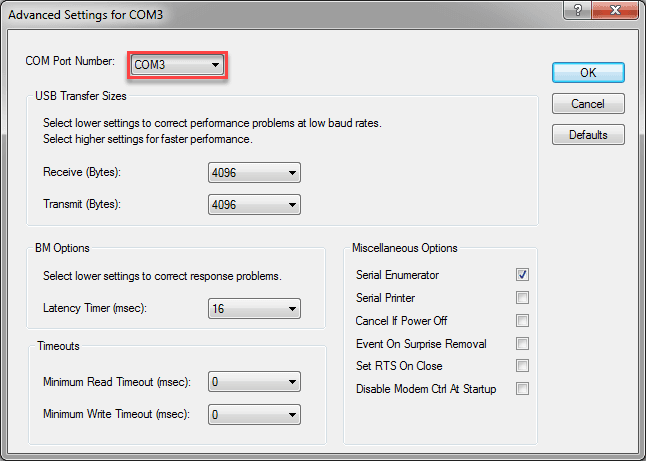
31. Для того чтобы адаптер BMW INPA K+DCAN работал совместно с пакетом программ BMW Standard Tools 2.12.0, номер COM порта, под которым определился адаптер в “диспетчере устройств”, должен совпадать с номером COM порта, который мы выбрали при установке программного пакета BMW Standard Tools 2.12.0. Так как при установке BMW Standard Tools 2.12.0 мы выбрали Com3 (в вашем случае это могло быть любое другое число от 1 до 9), то необходимо изменить номер COM порта адаптера BMW INPA K+DCAN в “диспетчере устройств”. В нашем случае мы меняем COM Port Number. с .COM4. на COM3. (в вашем случае это могут быть другие номера).
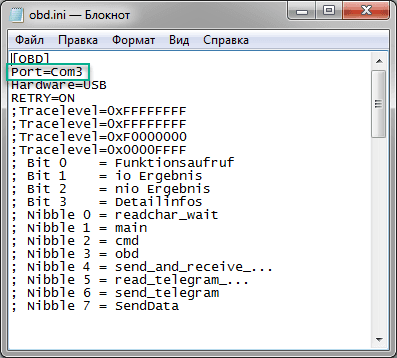
32. Если вы хотите узнать или изменить номер COM порта, установленный для работы программного пакета BMW Standard Tools 2.12.0, то для этого нужно открыть файл C:\EDIABAS\Bin\obd.ini в текстовом редакторе (например, “блокнот”). В нашем случае .Port=Com3., так как этот номер мы выбирали в момент установки BMW Standard Tools 2.12.0 (в вашем случае это может быть другой номер, который вы выбрали сами). При необходимости вы можете изменить этот номер на любой другой в пределах от 1 до 9, главное, чтобы он совпадал с номером COM порта в “диспетчере устройств” для адаптера BMW INPA K+DCAN
33. Далее нужно обязательно установить время .Latency Timer (msec):. равное
1 msec.. Это необходимо для стабильной работы адаптера. Затем жмём .OK.
1 msec.. Это необходимо для стабильной работы адаптера. Затем жмём .OK.
34. В нашем случае после изменения номера COM порта с 4 на 3 в “диспетчере устройств” адаптер должен определяться как USB Serial Port (COM3). (в вашем случае это может быть другой номер). Теперь можно закрыть “диспетчер устройств” и перейти к проверке адаптера.
Важно! Если вы подключаете адаптер BMW INPA K+DCAN к другому USB разъёму, то он может определиться под другим номером COM порта. Проверьте в “диспетчере устройств”, что адаптер, подключенный к другому USB разъёму, определяется под нужным номером, если номера не совпадают, то измените его через свойства COM порта. То же самое может быть и при подключении другого аналогичного адаптера BMW INPA K+DCAN, он может также определиться под другим номером COM порта, даже если в данном USB разъёме другой адаптер определялся под нужным номером COM порта. В этом случае также выберите нужный номер COM порта через свойства COM порта.
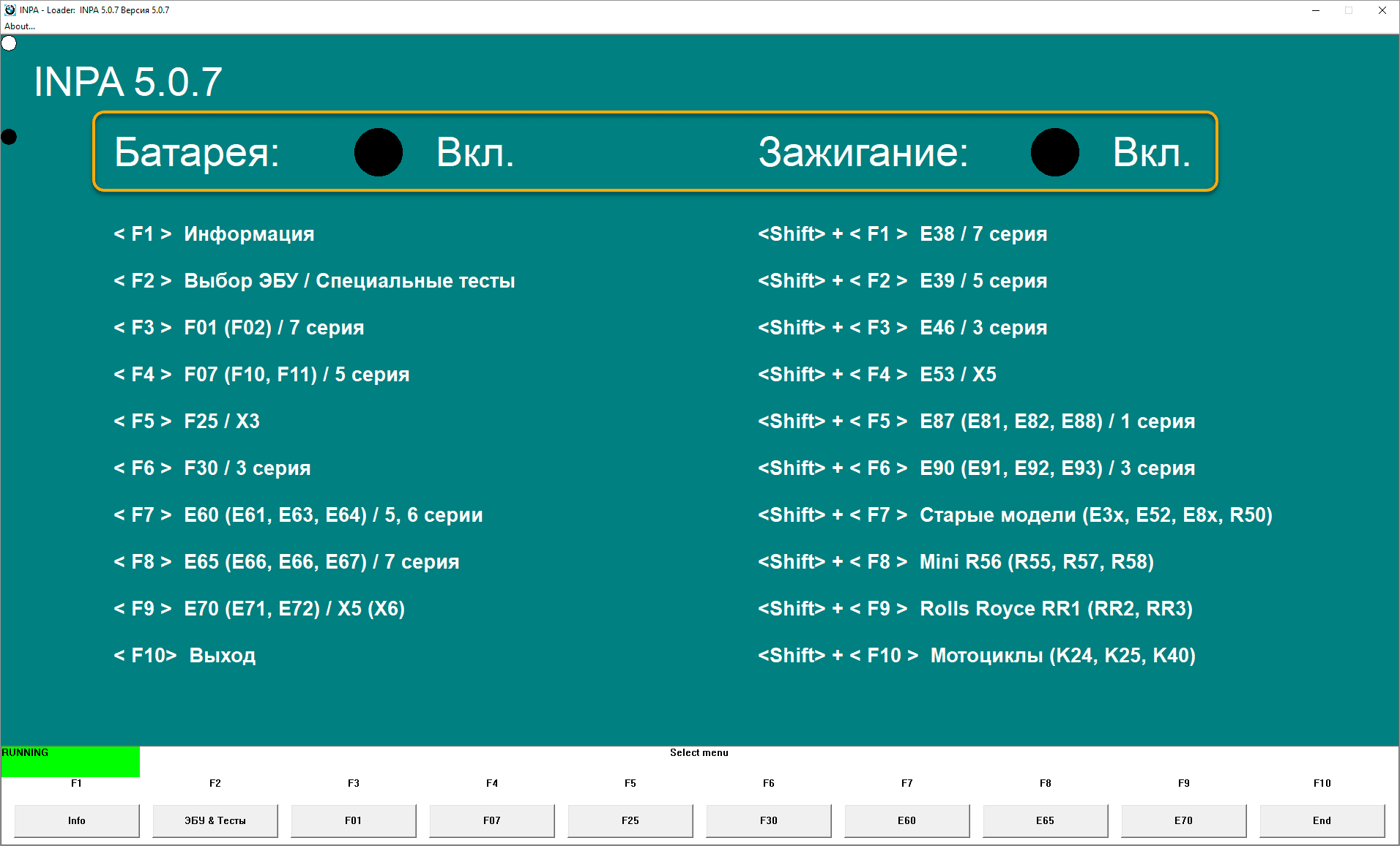
35. Приступаем к тестированию. Подключаем адаптер BMW INPA K+DCAN к USB порту компьютера и к OBD разъёму автомобиля. Включаем полностью зажигание и запускаем программу INPA (Если у вас отсутствует ярлык на рабочем столе, то её можно запустить, выбрав путь C:\EC-APPS\INPA\BIN\INPALOAD.exe). Должны “загореться чёрным” индикаторы Battery:. и Ignition:. при условии, что правильно установлен пакет программ BMW Standard Tools 2.12.0, адаптер BMW INPA K+DCAN исправен, корректно установлены драйвера, правильно выполнены все настройки, а также исправны разъёмы USB и OBD.